متاتریدر ۵ (MT5) پیشرفتهترین و استانداردترین پلتفرم معاملاتی در صنعت فارکس است که توسط شرکت MetaQuotes در سال ۲۰۱۰ توسعه یافت. امروزه بیشتر بروکرهای معتبر و تقریباً تمام پراپ فرمها از MT5 بهعنوان پلتفرم اصلی خود استفاده میکنند.
برخلاف MT4 که عمدتاً برای بازار فارکس طراحی شده بود، MT5 یک پلتفرم چندبازاره (Multi-Asset) است؛ به این معنی که فارکس، سهام، CFD، کالاها، معاملات آتی (Futures)، شاخصها و حتی رمزارزها را میتوانید تنها در یک محیط واحد معامله کنید.
در این مقاله از سایت آموزش فارکس معاملهگر ایرانی، سیر تا پیاز و تمام مراحل آموزش متاتریدر ۵ را یاد میگیرید؛ از نصب و راهاندازی تا انجام معاملات حرفهای.
در این مقاله میخوانید:
- دانلود مستقیم متاتریدر ۵ (ویندوز، اندروید، iOS)
- اتصال بروکر به متاتریدر ۵
- افتتاح حساب دمو
- آشنایی با محیط نرمافزار
- سفارشگذاری خرید و فروش
- حد ضرر، حد سود و Trailing Stop
- نصب اندیکاتور
- ابزارهای رسم نمودار
- تمپلیت و پروفایل
- نصب اکسپرت ادوایزر
- بکتست با Strategy Tester
- کپی تریدینگ در MT5
- کار با نسخه موبایل MT5
- نکات حرفهای و میانبرهای کیبورد
- رفع مشکلات رایج
- تفاوت متاتریدر ۴ و ۵
- سوالات متداول
دانلود و نصب متاتریدر ۵
برای شروع کار و دانلود متاتریدر ۵، ابتدا باید یک بروکر معتبر انتخاب کنید و نسخه اختصاصی همان بروکر را دانلود نمایید؛ زیرا هر بروکر نسخهای هماهنگشده با سرورها و لوگوی اختصاصی خود را ارائه میدهد. البته نسخه خام و عمومی پلتفرم نیز در سایت سازنده در دسترس است. برای مثال، اگر از بروکر آمارکتس استفاده میکنید، میتوانید نسخه متاتریدر ۵ این بروکر را دریافت کرده و پس از افتتاح حساب، با اطلاعات سرور و حساب معاملاتی خود وارد پلتفرم شوید.
⚠️ نکته امنیتی مهم: جهت نصب متاتریدر ۵، همیشه فایل نصبی را از وبسایت رسمی بروکر خود یا سایت اصلی MetaQuotes دانلود کنید. دانلود و نصب متاتریدر ۵ از منابع ناشناس و کانالهای تلگرامی میتواند سیستم شما را به بدافزار آلوده کند.
Windows
نسخه دسکتاپ
دانلود
Android
نسخه موبایل
Google Play
iPhone / iPad
نسخه iOS
App Store
Web / Mac
وبتریدر
ورود
Portable
بدون نیاز به نصب
دانلود مستقیم
💡 نکته برای کاربران مک: نرمافزار MT5 بهصورت بومی روی سیستمعامل macOS اجرا نمیشود. برای اجرای آن میتوانید از نرمافزارهای واسط مانند Wine یا CrossOver استفاده کنید، یا اینکه بدون نیاز به نصب، از نسخه وبتریدر بالا بهره ببرید.
آموزش اتصال بروکر به متاتریدر ۵
پس از دانلود و نصب متاتریدر ۵، باید پلتفرم را به سرور بروکر خود متصل کنید. برای این کار دو روش ساده وجود دارد:
روش اول: اتصال از طریق پنل کاربری بروکر (روش پیشنهادی)
- وارد کابین شخصی خود در بروکر شده و یک حساب معاملاتی (حساب واقعی یا حساب دمو) افتتاح کنید.
- اطلاعات حساب شامل شماره حساب (Login)، رمز عبور (Password) و نام سرور (Server) برای شما نمایش داده شده یا ایمیل میشود.
- نرمافزار MT5 را باز کنید و از منوی بالا روی گزینههای File → Login to Trade Account کلیک کنید.
- اطلاعات دریافتی را با دقت وارد کرده، سرور مربوطه را انتخاب کنید و دکمه Login را بزنید.
روش دوم: اتصال مستقیم از داخل محیط MT5
- نرمافزار MT5 را باز کنید؛ در پنجره اولیهای که ظاهر میشود روی Next کلیک کنید.
- گزینه Connect with an existing trade account را انتخاب نمایید.
- نام بروکر خود را در کادر جستجو تایپ کرده و پس از یافتن آن، سرور مناسب را انتخاب کنید.
- نام کاربری و رمز عبور حساب خود را وارد کرده و در نهایت روی Finish کلیک کنید.
این مراحل در بروکرهایی که از MT5 پشتیبانی میکنند تقریباً مشابه است؛ برای مثال کاربران بروکر ارانته نیز پس از افتتاح حساب متاتریدر ۵، باید سرور مربوط به حساب خود را انتخاب کرده و با Login و Password دریافتی وارد پلتفرم شوند.
راهنمای رفع مشکل و خطای پروکسی هنگام نصب متاتریدر
هنگام نصب متاتریدر روی سیستمعامل ویندوز، ممکن است با پنجره درخواست پروکسی (Proxy Settings) مواجه شوید؛ اروری که تا برطرف نشود، اجازه تکمیل و اتمام مراحل نصب را نمیدهد. این خطا علت دقیق و شناختهشدهای ندارد و تنها برخی از کاربران با آن روبرو میشوند، اما منشأ اصلی آن معمولاً اختلالات شبکهای، محدودیتهای اینترنتی یا عدم استقرار اتصال پایدار با سرورهای دانلود اولیه متاتریدر است.
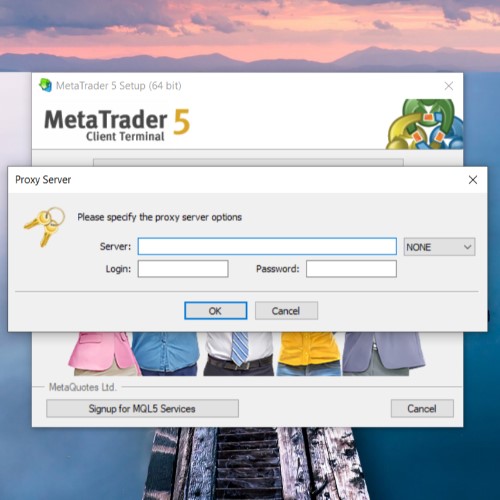
برای عبور از این مرحله و تکمیل نصب متاتریدر، راهکارهای زیر را به ترتیب امتحان کنید:
-
تغییر شبکه اینترنت (هاتاسپات گوشی): در بسیاری از مواقع، استفاده از هات اسپات گوشی باعث این اختلال می شود. در نتیجه تغییر شبکه اینترنت در بسیاری از مواقع خطا را برطرف میکند.
-
تغییر یا استفاده از VPN مناسب: روشن کردن یک VPN جدید یا تغییر سرور و ابزار تغییر IP میتواند مسیر ارتباطی با سرورهای متاتریدر را باز کرده و فرایند نصب را ادامه دهد.
اگر با تغییر اینترنت و VPN همچنان مشکل نصب باقی ماند، هیچ جای نگرانی نیست! تنها راهکار قطعی و نهایی، استفاده از نسخه پرتابل (Portable) متاتریدر است. این نسخه اصلاً نیازی به طی کردن مراحل نصب در ویندوز ندارد و کافی است فایل را از حالت فشرده خارج کرده و برنامه را اجرا کنید. پیشنهاد میکنیم برای اطمینان از سلامت فایلها، اتصال پایدار و دریافت سریع نسخه پرتابل یا اصلی، متاتریدر را مستقیماً از بروکر دانلود کنید.
آموزش افتتاح حساب دمو در متاتریدر ۵
حساب دمو بهترین ابزار برای یادگیری پلتفرم و تست استراتژیها بدون ریسک مالی است. شما میتوانید مستقیماً از داخل نرمافزار و بدون نیاز به ثبتنام اولیه در سایت بروکر، حساب دمو بسازید:
- از منوی بالای نرمافزار، مسیر File → Open an Account را انتخاب کنید.
- نام بروکر مورد نظر را جستجو کرده و روی Next کلیک کنید.
- گزینه Open a demo account for practice trading را انتخاب نمایید.
- فرم مشخصات را با نام، ایمیل، میزان سرمایه مجازی و لوریج (اهرم) دلخواه پر کنید.
- روی تیک پذیرش قوانین و سپس دکمه Finish کلیک کنید؛ حساب دموی شما با موجودی مجازی آماده معامله است.
اگر قصد دارید قبل از ورود به حساب واقعی محیط MT5 را تمرین کنید، میتوانید ابتدا حساب آزمایشی یکی از بروکرهای پشتیبان این پلتفرم را بررسی کنید. برای نمونه، بروکر لایت فایننس متاتریدر ۵ را برای حسابهای معاملاتی خود در اختیار کاربران قرار میدهد.
💡 توصیه معاملهگر ایرانی: حداقل ۱ تا ۲ ماه در حساب دمو تمرین کنید و تنها زمانی که به سودآوری مستمر و برایند مثبت رسیدید، به حساب واقعی (Real) کوچ کنید.

آشنایی با محیط و بخشهای اصلی متاتریدر ۵
پس از ورود به برنامه، با ۶ بخش کلیدی و اصلی روبرو میشوید که در آموزش متاتریدر ۵ نقش اساسی دارند:
- Market Watch (دیده بان بازار): نمایش قیمت لحظهای (Bid/Ask) تمام نمادهای معاملاتی. با کلیدهای میانبر Ctrl+M باز و بسته میشود. با کلیک راست روی آن و انتخاب Show All میتوانید همه نمادها را مشاهده کنید.
- Navigator (ناوبر): پنجره دسترسی سریع به حسابهای مختلف، اندیکاتورها، اکسپرتها و اسکریپتها. این بخش با کلیدهای میانبر Ctrl+N جابجا میشود.
- Chart Window (پنجره نمودار): قلب تپنده پلتفرم و محل اصلی نمایش چارت قیمت و انجام تحلیل تکنیکال.
- Toolbox (جعبه ابزار): پنل پایین صفحه که شامل تبهای حیاتی Trade (معاملات باز و در جریان)، History (تاریخچه معاملات بستهشده)، News (اخبار) و Journal (گزارش سیستم) است و با کلیدهای Ctrl+T باز یا پنهان میشود.
- نوار ابزار بالا (Toolbar): دسترسی سریع به ابزارهای ترسیمی، کلید سفارش جدید (New Order)، مدیریت معاملات خودکار (Algo Trading) و تغییر ظاهر چارت.
- منوی اصلی (Menu Bar): شامل گزینههای File، View، Insert، Charts، Tools که دسترسی کامل به تمام تنظیمات ریز و درشت نرمافزار را فراهم میکند.
نحوه سفارشگذاری خرید و فروش در متاتریدر ۵
در این بخش از معرفی نرم افزار معاملاتی متاتریدر 5 نگاهی خواهیم داشت به نحوه سفارشگذاری در این بستر معاملاتی.
شناخت ۶ نوع سفارش معلق و فوری در MT5
- Market Order (سفارش بازار): خرید یا فروش فوری و با قیمت لحظهای بازار.
- Buy Limit: سفارش خرید در قیمتی پایینتر از قیمت فعلی بازار (به امید اصلاح قیمت و سپس صعود).
- Sell Limit: سفارش فروش در قیمتی بالاتر از قیمت فعلی بازار (به امید بالا رفتن قیمت و سپس ریزش).
- Buy Stop: سفارش خرید در قیمتی بالاتر از قیمت فعلی بازار (به امید شکستن مقاومت و ادامه صعود).
- Sell Stop: سفارش فروش در قیمتی پایینتر از قیمت فعلی بازار (به امید شکستن حمایت و ادامه ریزش).
- Buy/Sell Stop Limit: ترکیبی پیشرفته از سفارشهای استاپ و لیمیت که منحصراً در دیتابیس MT5 وجود دارد و در نسخه قدیمی MT4 دیده نمیشود.
مراحل ثبت سفارش جدید — گام به گام
برای باز کردن پنجره ثبت معامله (New Order) میتوانید از روشهای زیر استفاده کنید:
- فشردن کلید میانبر F9 روی کیبورد
- کلیک راست روی نماد مورد نظر در پنجره Market Watch و انتخاب گزینه New Order
- اقدام از طریق منوی بالا: Tools → New Order
- کلیک روی دکمه New Order در نوار ابزار بالا
پارامترهای کلیدی که باید در پنجره سفارش تنظیم کنید:
- Symbol: انتخاب نماد معاملاتی (مانند XAUUSD برای طلا، EURUSD برای یورو/دلار و…)
- Volume (حجم معامله): تعیین حجم بر حسب لات (حجم استاندارد ۰.۰۱ لات است).
- Type: تعیین نوع معامله؛ Market Execution (اجرای فوری) یا Pending Order (سفارش معلق).
- Stop Loss / Take Profit: تنظیم دقیق سطوح خروج خودکار برای کنترل ریسک و سود.
- Comment: نوشتن یادداشت اختیاری برای دستهبندی و شناسایی بهتر معاملات در آینده.

تنظیم استاپ لاس (حد ضرر)، تیک پرافیت (حد سود) و Trailing Stop
در این بخش از مقاله معرفی متاتریدر 5 ببینیم نحوه گذاشتن حد ضرر و حد سود و نیز تریل کردن استاپ با استفاده از متاتریدر 5 چگونه است؟
حد ضرر (Stop Loss) — ستون اصلی مدیریت ریسک
استاپ لاس قیمتی مشخص است که با رسیدن قیمت بازار به آن، معامله شما بهطور خودکار با ضرری محدود و پیشبینیشده بسته میشود. معامله بدون استاپ لاس مانند رانندگی بدون ترمز است؛ هیچ سقفی برای زیان شما وجود ندارد و خطر فاجعهبار کال مارجین شدن همیشه در کمین است.
قانون طلایی تریدرها: حد ضرر را بر اساس ساختار تحلیل تکنیکال (پشت سطوح حمایت و مقاومت) تعیین کنید، نه بر اساس میزان پولی که دوست دارید از دست بدهید!
حد سود (Take Profit)
تیک پرافیت قیمتی است که با رسیدن قیمت بازار به آن، معامله با سود مشخص بهصورت خودکار بسته میشود. این ابزار به شما کمک میکند تا پیش از برگشت بازار، سود خود را ذخیره کنید و درگیر احساساتی چون «طمع برای سود بیشتر» نشوید.
Trailing Stop (حد ضرر متحرک) — قابلیتی هوشمند برای قفل کردن سود
ابزار Trailing Stop حد ضرر شما را بهصورت دینامیک و گامبهگام به دنبال قیمت حرکت میدهد. یعنی وقتی معامله وارد سود میشود و قیمت به نفع شما حرکت میکند، استاپ لاس نیز جابجا میشود تا حداقل سود به دست آمده را قفل کند.
نحوه فعالسازی حد ضرر متحرک: در تب Trade از جعبه ابزار پایین، روی معامله باز خود کلیک راست کنید ← گزینه Trailing Stop را انتخاب کرده ← فاصله پوینتی دلخواه را تنظیم نمایید.
⚠️ هشدار فنی مهم: برخلاف حد ضرر معمولی، ابزار Trailing Stop یک دستور وابسته به سیستم کاربر است؛ یعنی تنها زمانی کار میکند که نرمافزار MT5 شما روی کامپیوتر باز و به اینترنت متصل باشد. با بستن نرمافزار، حرکت استاپ متوقف میشود.
آموزش نصب اندیکاتور در متاتریدر ۵
پلتفرم MT5 بهصورت پیشفرض مجهز به بیش از ۸۰ اندیکاتور تحلیلی است. با این حال، شما میتوانید اندیکاتورهای سفارشی خارج از برنامه (با فرمتهای .ex5 یا .mq5) را نیز بهراحتی نصب کنید:
- فایل اندیکاتور مورد نظر را دانلود کنید.
- در محیط MT5، از منوی بالا روی گزینههای File → Open Data Folder کلیک کنید.
- در پنجره باز شده، به پوشه MQL5 → Indicators رفته و فایل دانلود شده را در آنجا پیست (Paste) کنید.
- نرمافزار متاتریدر ۵ را ببندید و مجدداً باز کنید.
- اندیکاتور جدید در پنجره Navigator و زیرمجموعه Custom Indicators ظاهر میشود.
- برای اعمال آن روی چارت، کافی است نام اندیکاتور را کشیده و رها کنید (Drag & Drop).
جهت دسترسی به اندیکاتورهای پیشفرض سیستم نیز میتوانید از مسیر منوی بالا استفاده کنید: Insert → Indicators → [انتخاب دستهبندی]
آموزش ابزارهای رسم نمودار (فیبوناچی، خط روند و…)
ابزارهای گرافیکی و تحلیلی MT5 در نوار ابزار بالا یا از طریق منوی Insert در دسترس قرار دارند:
- خطوط افقی و عمودی (Horizontal/Vertical Lines): برای مشخص کردن سطوح کلیدی حمایت و مقاومت استاتیک
- خط روند (Trendline): ترسیم خطوط روند صعودی و نزولی بر روی قلهها و درهها
- کانال همفاصله (Equidistant Channel): برای مشخص کردن کانالهای حرکتی قیمت
- اصلاحی فیبوناچی (Fibonacci Retracement): محبوبترین ابزار برای پیدا کردن انتهای اصلاحهای قیمتی
- گسترشی فیبوناچی (Fibonacci Extension): ابزار هدفگذاری و پیشبینی اهداف قیمتی آینده
- بادبزن و شبکه گن (Gann Fan / Grid): ابزارهای پیشرفته ریاضی گن برای تحلیل همزمان زمان و قیمت
- چنگال اندرو (Andrew’s Pitchfork): چنگال اندرو ابزاری کارآمد بر مبنای خطوط میانه جهت تحلیل روندهای کانالیزه
- برچسب متنی و فلشها: برای یادداشتنویسی و علامتگذاری نکات روی چارت
نکته ویرایشی: برای تغییر تنظیمات یا حذف هر کدام از ابزارهای رسمشده، ابتدا روی آن دابلکلیک کنید تا نقاط کنترل (مربعهای کوچک) ظاهر شوند؛ سپس کلیک راست کرده و گزینه Properties یا Delete را انتخاب کنید.

آموزش ذخیره تمپلت (Template) و پروفایل (Profile)
در این بخش از مقاله آموزش متاتریدر 5 ببینیم تمپلت و پروفایل چیست و نحوه ذخیره تمپلت و پروفایل چگونه است؟
تمپلت (Template) چیست و چه کاربردی دارد؟
تمپلت قالب ذخیرهشده تنظیمات ظاهری و تحلیلی یک نمودار است؛ مواردی مانند رنگبندی کندلها، اندیکاتورهای فعال، تایمفریم و تنظیمات اکسپرتها. با ذخیره یک تمپلت، میتوانید همان چیدمان را با یک کلیک روی هر چارت جدیدی اعمال کنید تا زمان شما تلف نشود.
* نحوه ذخیره: کلیک راست روی چارت ← Template → Save Template
* نحوه بارگذاری: کلیک راست روی چارت ← Template → Load Template
پروفایل (Profile) چیست؟
پروفایل یک گام فراتر میرود و کل چیدمان میز کار شما را ذخیره میکند؛ یعنی تعداد کل پنجرههای باز، جفتارزهای مختلف و تایمفریمهای همزمان، همگی در یک پروفایل حفظ میشوند تا بتوانید بین استراتژیهای مختلف جابجا شوید.
* مدیریت پروفایلها: اقدام از طریق منوی بالای صفحه: File → Profiles
نصب و راهاندازی اکسپرت ادوایزر (ربات معاملاتی فارکس)
اکسپرت ادوایزر (Expert Advisor یا همان EA) رباتی برنامهنویسیشده است که میتواند بر اساس کدهای استراتژی خود، بدون نیاز به حضور و دخالت شما بازار را تحلیل کرده و معامله کند. پلتفرم MT5 از زبان قدرتمند MQL5 استفاده میکند که بسیار سریعتر و شیءگراتر از MQL4 است.
مراحل نصب اکسپرت ادوایزر:
- فایل ربات یا اکسپرت خود را (با فرمتهای .ex5 یا .mq5) دانلود کنید.
- از منوی بالای برنامه مسیر File → Open Data Folder را باز کرده و به پوشه MQL5 → Experts بروید و فایل را آنجا کپی کنید.
- نرمافزار متاتریدر ۵ را یکبار بسته و دوباره باز کنید.
- نام ربات شما در پنجره Navigator و زیر شاخه Expert Advisors نمایان میشود.
- اکسپرت را با موس گرفته و روی جفتارز و نمودار مورد نظر رها کنید.
- در پنجره تنظیمی که باز میشود، وارد تب Common شده و تیک گزینه Allow Algo Trading را فعال کنید.
- در نهایت، دکمه اصلی Algo Trading در نوار ابزار بالای متاتریدر را فشار دهید تا رنگ آن سبز شود.
⚠️ هشدار معاملاتی مهم: قبل از اینکه اجازه دهید یک ربات با سرمایه واقعی شما معامله کند، حتماً عملکرد آن را با ابزار Strategy Tester در گذشته بازار بکتست بگیرید.
بکتست استراتژی با Strategy Tester — قویترین ویژگی MT5
بخش Strategy Tester (تستر استراتژی) بدون شک قویترین مزیت متاتریدر ۵ است که متأسفانه در بسیاری از مقالات آموزش متاتریدر ۵ به آن توجهی نمیشود. این ابزار فوقالعاده به شما اجازه میدهد ربات یا استراتژی دستی خود را روی دادههای واقعی سالهای گذشته بازار شبیهسازی و تست کنید.
* نحوه دسترسی: کلیک روی منوی View ← Strategy Tester یا فشردن کلیدهای میانبر Ctrl+R
مزایای بیرقیب Strategy Tester در MT5 نسبت به نسخه قدیمی MT4:
- قابلیت تست همزمان روی چندین جفتارز در یک لحظه (Multi-Currency Backtesting)
- پشتیبانی از تیکهای واقعی قیمت (Real Ticks) دریافتی از سرور بروکر جهت ثبت دقیقترین آمار زیان و سود
- امکان بهینهسازی (Optimization) خودکار پارامترهای ربات از میان هزاران ترکیب عددی مختلف
- اتصال به شبکه ابری MQL5 Cloud Network جهت افزایش سرعت پردازش با کمک هزاران کامپیوتر دیگر در سراسر جهان
- امکان تست چشمی و بصری نحوه باز کردن و بستن پوزیشنها روی نمودار زنده (Visual Testing)
- ارائه گزارش آماری فوقالعاده دقیق شامل ضریب سود (Profit Factor)، حداکثر افت سرمایه (Max Drawdown) و نسبت شارپ
آموزش کپی تریدینگ (Copy Trading) در متاتریدر ۵
یکی دیگر از بخشهای کاربردی در متاتریدر 5، **سیستم سیگنال و کپیترید داخلی متاتریدر ۵** است. با این ویژگی تریدرهای مبتدی میتوانند بدون نیاز به تحلیل، حساب خود را به حساب یک معاملهگر حرفهای متصل کنند تا تمام معاملات او بهصورت خودکار روی حساب آنها نیز کپی شود.
نحوه فعالسازی کپی تریدینگ:
- در بخش جعبه ابزار (Toolbox) پایین صفحه، روی تب Signals کلیک کنید.
- لیست کاملی از تریدرهای سراسر دنیا همراه با سابقه، میزان سودآوری و درصد افت سرمایه نمایش داده میشود.
- پس از بررسی دقیق آمار، معاملهگر مناسب و کمریسک را انتخاب کنید.
- روی دکمه Subscribe کلیک کنید (برخی سیگنالها رایگان و برخی دارای هزینه اشتراک ماهیانه هستند).
- با این کار، تمام پوزیشنهای تریدر منتخب فوراً و همزمان در حساب شما کپی و اجرا خواهند شد.
⚠️ توجه و سلب مسئولیت: کپیتریدینگ به معنای سود تضمینی نیست. پیشنهاد میکنیم پیش از اشتراک، حداقل عملکرد ۶ ماه گذشته تریدر را به دقت زیر ذرهبین قرار دهید.
آموزش کار با نسخه موبایل متاتریدر ۵
نسخه موبایل MT5 (اندروید و آیفون) ابزاری فوقالعاده برای رصد بازار و مدیریت معاملات در زمانهایی است که به کامپیوتر دسترسی ندارید. اگرچه اپلیکیشن موبایل امکانات بسیار گستردهای دارد، اما برخی ویژگیهای سنگین دسکتاپ مانند ابزار تست استراتژی (Strategy Tester) در آن وجود ندارد.
مهمترین قابلیتهای نسخه موبایل متاتریدر ۵:
- امکان اجرای انواع سفارشهای آنی و معلق (Market, Pending, Stop Orders)
- نمایش چارتهای قیمتی با ۹ تایمفریم استاندارد و مجهز به اندیکاتورهای پایه تکنیکال
- دسترسی به تقویم اقتصادی یکپارچه (Economic Calendar) جهت رصد اخبار مهم
- دریافت نوتیفیکیشنهای قیمتی و آخرین اخبار بازار
- امکان اتصال و مدیریت همزمان چندین حساب معاملاتی مختلف
چه زمانی از موبایل و چه زمانی از دسکتاپ استفاده کنیم؟ دسکتاپ ابزار اصلی شما برای تحلیل چارت، رسم خطوط، بهینهسازی رباتها و بکتست است؛ در حالی که موبایل برای پایش پوزیشنهای باز، جابجایی حد ضرر و سود و معامله در حال حرکت کاربرد دارد.
نکات حرفهای و کدهای میانبر کیبورد در MT5
این ترفندها سرعت عمل شما را در بازار چند برابر میکنند و کمتر جایی به آنها اشاره شده است:
| کلید میانبر کیبورد | عملکرد و دستور سیستم |
|---|---|
| F9 | باز کردن سریع پنجره ثبت سفارش جدید |
| Ctrl+R | باز و بسته کردن پنجره Strategy Tester |
| Ctrl+T | نمایش یا پنهان کردن پنل پایین (Toolbox) |
| Ctrl+M | نمایش یا پنهان کردن دیده بان بازار (Market Watch) |
| Ctrl+N | نمایش یا پنهان کردن پنجره Navigator |
| F8 | باز کردن پنجره تنظیمات رنگ و خواص ظاهری چارت |
| + / – | بزرگنمایی (Zoom In) و کوچکنمایی (Zoom Out) روی نمودار قیمت |
| Ctrl+F6 | سوییچ و جابجایی سریع بین نمودارهای باز فعال |
| F5 | تغییر دورهای و چرخشی تایمفریم چارت قیمت |
| Alt+1 / Alt+2 / Alt+3 | تغییر نوع نمودار به میلهای، شمعی ژاپنی (Candlestick) یا خطی |
چند ترفند حرفهای برای تریدرهای هوشمند:
- One-Click Trading (معامله با یک کلیک): با فعالسازی این قابلیت از مسیر Tools → Options → Trade، میتوانید آیکون خرید و فروش سریع را روی چارت فعال کرده و تنها با یک کلیک و بدون نیاز به تاییدیه، معامله باز کنید.
- عمق بازار (Depth of Market – DOM): با فشردن کلیدهای Alt+B یا کلیک راست روی نماد در Market Watch، پنجره عمق بازار برای شما باز میشود که حجم سفارشها در قیمتهای مختلف را نشان میدهد؛ قابلیتی که در MT4 وجود ندارد.
- تهیه اسکرینشات سریع: با کلیک راست روی چارت و انتخاب Save As Picture (یا میانبرهای تعریفشده)، میتوانید بدون نیاز به برنامههای جانبی از تحلیل خود عکس باکیفیت بگیرید.
- ثابت کردن مقیاس قیمت: اگر میخواهید با حرکت موس چارت شما تغییر فرم ندهد، روی محور قیمت کلیک راست کرده، وارد Properties شوید و مقیاس را روی Scale Fixed قرار دهید.
راهنمای عیبیابی و رفع مشکلات رایج متاتریدر ۵

۱. مشکل عدم اتصال متاتریدر ۵ به اینترنت (No Connection / Common Error)
دلایل احتمالی: قطع بودن شبکه اینترنت، ورود اشتباه مشخصات حساب، مسدود شدن آیپی ایران توسط سرورهای بروکر یا محدودیت فایروال ویندوز.
راهحل: ابتدا پایداری اینترنت خود را چک کنید. در صورت پایداری شبکه، از ابزارهای تغییر آیپی (VPN) یا تغییر DNS استفاده کنید. همچنین مشخصات و نام سرور را مجدداً از کابین شخصی بروکر کپی کرده و وارد نمایید.
۲. کند شدن نرمافزار و فریز شدن چارتها
دلیل احتمالی: استفاده همزمان از اندیکاتورهای سنگین و غیربهینه، باز بودن بیش از حد چارتهای فعال یا ضعف سختافزاری سیستم.
راهحل: تعداد اندیکاتورهای روی چارت را کاهش دهید، پنجره جفتارزهای غیرضروری را ببندید و از بخش تاریخچه، کش دیتاهای قدیمی نرمافزار را پاکسازی کنید.
۳. تأخیر در اجرای سفارشها و بروز لغزش قیمت (Slippage)
دلیل احتمالی: بالا بودن پینگ تایم (Ping) اتصال شما به سرور بروکر یا نوسانات شدید بازار در زمان انتشار اخبار اقتصادی.
راهحل: از بخش پایین سمت راست متاتریدر، روی وضعیت اتصال کلیک کرده و خلوتترین سرور با کمترین پینگ (بر حسب میلیثانیه) را انتخاب کنید. برای رباتها، استفاده از VPS معاملاتی توصیه میشود.
۴. عدم نمایش اندیکاتور یا اکسپرت جدید در لیست
دلیل احتمالی: کپی کردن فایل در مسیر اشتباه یا ری استارت نکردن برنامه پس از انتقال فایل.
راهحل: دقت کنید که فایل اندیکاتور حتماً در پوشه Indicators و فایل ربات در پوشه Experts کپی شده باشد؛ سپس حتماً نرمافزار را ببندید و دوباره باز کنید.
۵. روشن نشدن و سبز نشدن دکمه Algo Trading
دلیل احتمالی: فعال نبودن تیک معاملات خودکار در بخش تنظیمات داخلی خود اکسپرت.
راهحل: روی چارت کلیک راست کنید ← وارد بخش Expert List و سپس Properties ربات شوید ← در تب Common حتماً تیک عبارت Allow Algo Trading را فعال کنید.
مقایسه و تفاوتهای کامل متاتریدر ۴ و متاتریدر ۵
| ویژگی و مشخصات فنی | متاتریدر ۴ (MT4) | متاتریدر ۵ (MT5) ✓ |
|---|---|---|
| بازارهای مالی قابل معامله | عمدتاً و تخصصی بازار فارکس | فارکس، سهام بینالملل، فیوچرز، کالاها، شاخصها و رمزارزها |
| تعداد تایمفریمهای در دسترس | ۹ تایمفریم استاندارد | ۲۱ تایمفریم متنوع (از ۱ دقیقهای تا ماهانه) |
| انواع سفارشهای معلق (Pending) | ۴ نوع سفارش پایه | ۶ نوع سفارش پیشرفته (+ Buy/Sell Stop Limit) |
| زبان اصلی برنامهنویسی پلتفرم | MQL4 | MQL5 (ساختار شیءگرا، بسیار سریع و بهینه) |
| سیستم مدیریت پوزیشنها | فقط سیستم Hedging | پشتیبانی از هر دو سیستم Hedging و Netting |
| ابزار تست استراتژی (Strategy Tester) | تکنماده و بسیار ساده | چندنرمافزاری، چندنماده، پردازش مولتی و Cloud |
| اندیکاتورهای پیشفرض داخلی | ۳۰ اندیکاتور | بیش از ۸۰ اندیکاتور و ابزار تحلیلی |
| ابزار عمق بازار (DOM) | ندارد | دارد (دسترسی به حجمهای نقدینگی) |
| سیستم کپی تریدینگ داخلی | بسیار محدود | کامل و یکپارچه از طریق MQL5 Signals |
| تقویم اقتصادی داخلی (Economic Calendar) | ندارد | دارد (نمایش رویدادها مستقیماً روی چارت) |
| استاندارد پذیرش در شرکتهای پراپ | رو به کاهش | پلتفرم استاندارد و اصلی اکثر شرکتهای پراپ فرم |
کدام پلتفرم را انتخاب کنیم؟ اگر صرفاً در بازار فارکس معامله میکنید و استراتژی شما وابسته به ابزارهای قدیمی ساختشده برای MT4 است، نسخه ۴ همچنان کارآمد است. اما اگر قصد فعالیت در پراپ فرمها را دارید، میخواهید سهام و رمزارز معامله کنید یا به ابزار تست استراتژی فوقپیشرفته نیاز دارید، بدون شک دانلود متاتریدر ۵ انتخاب هوشمندانهتری است.
جمعبندی و نتیجهگیری
متاتریدر ۵ در سالهای ۲۰۲۵ و ۲۰۲۶ به عنوان استاندارد بلامنازع و پلتفرم شماره یک صنعت معاملهگری شناخته میشود. این پلتفرم قدرتمند با فراهم کردن ۲۱ تایمفریم، بیش از ۸۰ اندیکاتور کاربردی، سیستم Strategy Tester چندنماده، تقویم اقتصادی و پشتیبانی از بازارهای مالی گوناگون، پاسخگوی نیازهای تمامی معاملهگران از سطح مبتدی تا فوقحرفهای است.
مهمترین توصیه ما: پیش از شروع معامله با پول واقعی، حتماً ۱ تا ۲ ماه در محیط حساب دمو تمرین کنید و بازدهی استراتژی خود را با ابزار تست استراتژی بسنجید.
برای ارتقای دانش معاملاتی خود، حتماً از مقالات تخصصی بخش آموزش فارکس معاملهگر ایرانی استفاده کنید.
سوالات متداول درباره متاتریدر ۵
آیا دانلود متاتریدر ۵ و استفاده از آن رایگان است؟
بله، پلتفرم MT5 کاملاً رایگان است. بروکرهای فارکس لایسنس استفاده از آن را خریداری کرده و خدمات آن را بدون دریافت هزینه در اختیار معاملهگران قرار میدهند.
آیا برای کار با حساب دمو در MT5 حتماً باید در یک بروکر ثبتنام کنیم؟
برای حساب واقعی بله، اما برای تمرین میتوانید به محض نصب متاتریدر ۵، مستقیماً از داخل خود نرمافزار یک حساب دموی مجازی بسازید و نیازی به ثبتنام اولیه در سایت بروکر ندارید.
تفاوت اصلی متاتریدر ۴ و ۵ در چیست؟
متاتریدر ۵ از بازارهای متنوعتری پشتیبانی میکند، تایمفریمهای بیشتری دارد (۲۱ در برابر ۹)، ابزار تست استراتژی آن بسیار پیشرفتهتر است، تقویم اقتصادی داخلی دارد و کدهای زبان MQL5 آن بسیار بهینهتر از نسخه ۴ است.
آیا امکان نصب متاتریدر ۵ روی سیستمعامل مک (macOS) وجود دارد؟
این نرمافزار نسخه بومی برای مک ندارد؛ اما میتوانید با کمک شبیهسازهایی مثل Wine یا CrossOver آن را نصب کنید یا اینکه بدون نصب هیچ برنامهای، مستقیماً از نسخه تحت وب (WebTrader) استفاده کنید.
چگونه اندیکاتور یا ربات (EA) جدید به متاتریدر ۵ اضافه کنیم؟
کافی است فایل دانلود شده را از مسیر منوی بالا: File → Open Data Folder → MQL5 در پوشه Indicators (برای اندیکاتورها) یا پوشه Experts (برای رباتها) کپی کنید و سپس نرمافزار را یکبار ری استارت نمایید.
چرا متاتریدر ۵ من به اینترنت وصل نمیشود؟
دلایل اصلی این مشکل معمولاً ورود اشتباه اطلاعات حساب، مسدود شدن آیپی کشور توسط سرور بروکر یا مسدود شدن برنامه توسط فایروال است. استفاده از ابزارهای تغییر آیپی یا بررسی مجدد سرور بروکر این مشکل را حل میکند.
آیا میتوان به صورت همزمان چند حساب معاملاتی را در MT5 فعال داشت؟
بله، شما میتوانید حسابهای مختلف از بروکرهای گوناگون را در متاتریدر ۵ ذخیره کنید. تمامی این حسابها در پنجره Navigator نمایش داده میشوند و با دابلکلیک روی هر کدام، میتوانید بین آنها سوییچ کنید.
ابزار Trailing Stop در متاتریدر ۵ چگونه کار میکند؟
این ابزار حد ضرر شما را همگام با حرکت قیمت در جهت سود جابجا میکند. برای فعالسازی آن، روی معامله باز خود در تب Trade کلیک راست کرده و فاصله پوینتی آن را در بخش Trailing Stop تعیین کنید. به یاد داشته باشید که برای کارکرد این ابزار، نرمافزار شما باید باز و آنلاین بماند.
آیا کپی تریدینگ در متاتریدر ۵ رایگان است؟
در بخش Signals متاتریدر، برخی از ارائه دهندگان سیگنال خدمات خود را به صورت کاملاً رایگان عرضه میکنند؛ اما معاملهگران باسابقه و حرفهای معمولاً یک هزینه اشتراک ماهیانه ناچیز (مثلاً ۳۰ دلار) را برای کپی شدن معاملاتشان در نظر میگیرند.
“`